단순 사업자를 위한 단순 VAT 환급 방법
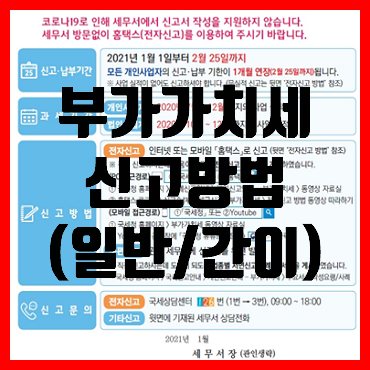
간단한 영업세 신고 방법! 사진을 따라하기만 하면 부가가치세 신고가 가능합니다! 간단한 사업 신고 VAT는 매우 쉽습니다. 인터넷 연결 만 있으면 쉽게 할 수 있습니다. 세무사에게 묻지 말고 사진만 보고 간이 절세, 간이 사업체 부가가치세 환급 방법만 따라하면 한번에 끝납니다. 간이과세기준 간이납세자는 연매출액 8000만원 미만 중소기업으로, 2021년 1월 1일부터는 연매출액 4800만원 미만에서 연매출액 8000만원 미만 기업으로 대상 범위가 확대된다. 기업의 수백만. 단, 부동산임대업 및 과세유흥업소는 매출액이 4,800만원 미만인 경우에만 간이과세가 적용됩니다.VAT는 재화 또는 용역에서 발생하는 부가가치(이익)에 부과되는 세금으로, 가치의 10% – VAT는 재화 및 용역의 최종 가격에 포함되어 사업자가 간편하게 VAT 신고를 할 수 있습니다.
홈택스를 클릭하여 로그인합니다.

오른쪽 세금 서비스의 2/2페이지로 이동하여 VAT를 클릭합니다.

VAT 보고서 제출을 클릭합니다.

납세자를 위한 간소화 – 정기적으로 보고하도록 선택합니다(확인/예정). 사업자등록번호를 입력하고 확인을 클릭합니다. 개인정보 등을 확인하신 후 문제가 없으면 “저장”, “다음”을 눌러주세요. 비즈니스 유형을 확인한 후 저장 및 다음을 클릭하십시오. 너무 많은 공백이 있기 때문에 어색할 것입니다. 란에 0을 입력하지 마시고 하단의 “신용카드매출전표 등 발행금액 목록만들기”를 클릭합니다. 이 두 질문 기록 쿼리를 클릭해야 합니다. 먼저 “선불 카드 판매라는 총 신용 직불”을 클릭하십시오. 항목 1에서 From Q1 to Q4 2022를 선택하고 검색을 클릭합니다. 과세매출 – 신용직불지정선불카드 항목에 3번에 기재된 금액을 입력합니다. 현금영수증 총매출 – 발행내역 Click It. 조회연도를 2022년으로 설정한 후 조회를 선택하여 상반기와 하반기 합계금액을 더한 후 과세매출증명란에 입력합니다. 저장 후 다음을 클릭하면 위 그림과 같이 21.7.1 이후 발급된 신용카드의 현금인출금액이 나타납니다. 이 보고서를 작성하는 시점에서 “21.6.30. 이전 과세 명세서”가 이전으로 분리되어 혼란 스럽습니다. 6/30/21 주변 세법이 세법이 22에 추가된 값 21.7.1 이후 과세내역에 세금신고만 입력하고 Create a를 클릭하면 공급자별 세금계산서 요약표가 나열됩니다. 클릭하면 전자세금계산서 조회 완료 선택 신용카드매출전표 등의 영수증리포트를 생성하려면 클릭 빨간 박스 안의 검색어를 차례로 선택 검색연도 설정 후 “검색” 클릭 총건수와 공급금액을 기억하여 작성 이전 화면에서 거래수량, 공급금액, 세액을 입력 후 엔터를 통해 모두 입력 후 “입력완료”를 클릭하여 문제가 있을 경우 어떤 항목이 잘못되었는지 안내 팝업이 뜹니다. 문제가 없다면 다음으로 넘어가 위의 화면이 나오면 거의 다 된 것입니다. 특별한 사항은 없으니 “신고완료” 클릭 간이납세자 세금없음 단, 종합소득세가 나오니 놀라지말고 “파일신고” 클릭 박박!!! 화면이 보이면 하단의 신고자 본인확인 체크박스 선택 후 닫기 클릭 마지막으로 단순납세자 부가세 신고방법에 대해 알아보았습니다 작년 6월 30일 이전과 6월 21일 이후 나누어져 있어서 6월 거래금액 입력이 엄청 어려웠던 기억이 나네요 올해는 부가가치세 신고가 너무 편해서 한숨에 무분별하게 신고를 하게 된거 같습니다 그리고 23과 24에서 24. 올해도 23과 싸울 것입니다!